Cline 配置
按量付费的 MiMo API 和 Token Plan 均支持 Cline,可参考本文进行配置与使用。
前置工作
获取凭证
支持两种使用方式,但对应的凭证获取方式不同:
| 使用方式 | 说明 | 获取方式(以下为 BASE_URL 和 API Key 均为示例) |
|---|---|---|
| 按量付费 API 调用 | 按实际使用量计费,适合轻度使用 |
前往 API Keys 创建 API Key |
| Token Plan | 固定订阅费,按套餐限量调用 |
成功订阅后,前往 订阅管理 获取专属 Base URL 和 API Key |
使用 Cline CLI
安装 Cline CLI
前置要求: 需安装 Node.js 20 或更高版本(推荐 Node.js 22)。
安装命令:
npm install -g cline
验证安装(如有版本号输出,则表示安装成功):
cline --version
配置基本信息
Cline CLI 通过 cline auth 命令配置 API 提供商,执行以下命令完成 MiMo 模型配置:
cline auth -p openai -k MIMO_API_KEY -b BASE_URL -m mimo-v2.5-pro
参数说明:
-
-p openai:选择 OpenAI 兼容供应商 -
-k:填写对应使用方式获取的 API Key -
-b:填写对应使用方式获取的 BASE_URL -
-m:填写模型ID,如mimo-v2.5-pro
更多详细配置信息可访问 Cline CLI 官方文档。
也可通过交互式向导配置,直接执行 cline auth 按提示操作即可。
使用 Cline CLI
以上配置完成后,新建一个终端,执行以下命令启动 Cline CLI。
如果习惯了旧版终端操作,选择
Exit后,执行cline --tui就能回到熟悉的命令行环境。
cline
启动以后,即可在 Cline CLI 使用 MiMo 模型。
使用 Cline IDE 插件
安装插件
在 VS Code 扩展市场搜索并安装 Cline 插件。

配置基本信息
在 VS Code 中打开 Cline 插件,按照以下配置填写相关信息:
-
必填配置:
-
API Provider:选择
OpenAI Compatible -
Base URL:填写对应使用方式获取的 BASE_URL
-
API Key:从对应使用方式获取的 API Key
-
Model ID:填写模型名称,如
mimo-v2.5-pro
-
-
选填配置:
-
取消勾选 Supports Images
-
Context Window Size 设置为
1048576 -
Temperature 设置为
1.0,可根据任务需求进行调整
-
其他未提及参数可根据需求进行调整。
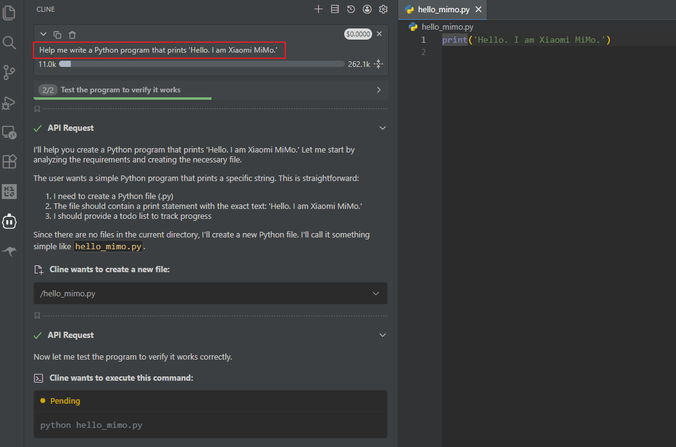
使用 Cline 插件
配置成功后,可在输入框中输入需求,例如生成代码: