Kilo Code 配置
按量付费的 MiMo API 和 Token Plan 均支持 Kilo Code,可参考本文进行配置与使用。
前置工作
获取凭证
支持两种使用方式,但对应的凭证获取方式不同:
| 使用方式 | 说明 | 获取方式(以下为 BASE_URL 和 API Key 均为示例) |
|---|---|---|
| 按量付费 API 调用 | 按实际使用量计费,适合轻度使用 |
前往 API Keys 创建 API Key |
| Token Plan | 固定订阅费,按套餐限量调用 |
成功订阅后,前往 订阅管理 获取专属 Base URL 和 API Key |
注:Kilo Code 在 Anthropic 协议下使用 MiMo 由于包含工具调用的 assistant 中缺失 reasoning_content,API 会返回 400 报错,详见 【重要公告】关于 Agent 类产品多轮会话中回传 reasoning_content 的说明 。
使用 Kilo Code CLI
安装 Kilo Code CLI
需先安装 Node.js 18 或更新版本。
安装命令:
npm install -g @kilocode/cli
验证安装(如有版本号输出,则表示安装成功):
kilocode --version
配置基本信息
编辑或新建 config.json 配置文件,具体路径如下:
-
macOS/Linux:
~/.config/kilo/config.json -
Windows:
用户目录\.config\kilo\config.json
将以下内容完整复制到配置文件中(实际使用时按需更换 BASE_URL 和 MIMO_API_KEY):
{
  "$schema": "https://kilo.ai/config.json",
  "disabled_providers": [],
  "provider": {
    "mimo": {
      "name": "MiMo",
      "npm": "@ai-sdk/openai-compatible",
      "models": {
        "mimo-v2.5-pro": {
          "name": "mimo-v2.5-pro",
          "options": {
            "thinking": {
              "type": "enabled"
            }
          }
        }
      },
      "options": {
        "apiKey": "MIMO_API_KEY",
        "baseURL": "BASE_URL"
      }
    }
  },
  "permission": {
    "bash": "allow"
  }
}
更多详细配置信息可访问 Kilo Code CLI 官方文档。
使用 Kilo Code CLI
以上配置完成后,新建一个终端,执行以下命令启动 Kilo Code CLI。
kilocode
启动以后,输入 /models 切换模型,即可在 Kilo Code CLI 使用 MiMo 模型。
使用 Kilo Code IDE 插件
安装插件
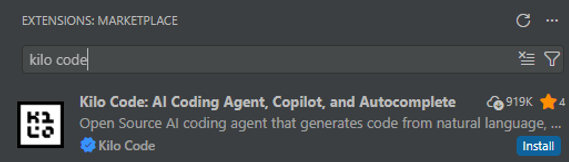
在 VS Code 扩展市场搜索并安装 Kilo Code 插件。
配置预定义供应商(推荐)
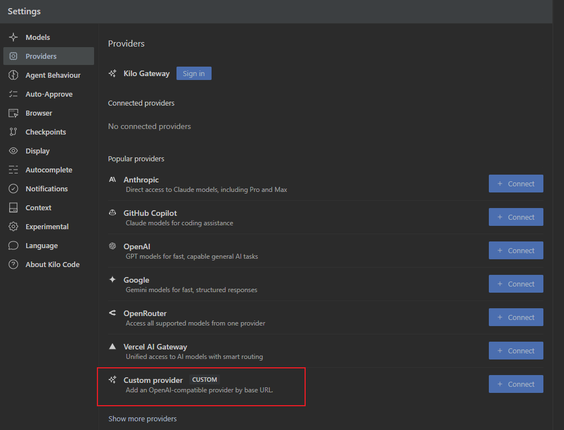
点击 Providers --> Show more providers,搜索 Xiaomi,选择对应的 Provider,填写 API Key 即可。
使用 Xiaomi Token Plan 时,需要选择与 订阅管理 页面展示的 Base URL 对应的 Provider。
https://token-plan-cn.xiaomimimo.com/*:Xiaomi Token Plan (China)https://token-plan-sgp.xiaomimimo.com/*:Xiaomi Token Plan (Singapore)https://token-plan-ams.xiaomimimo.com/*:Xiaomi Token Plan (Europe)

配置自定义供应商
按照以下配置填写相关信息。
1. 选择 Custom Provider
2. 填写配置信息
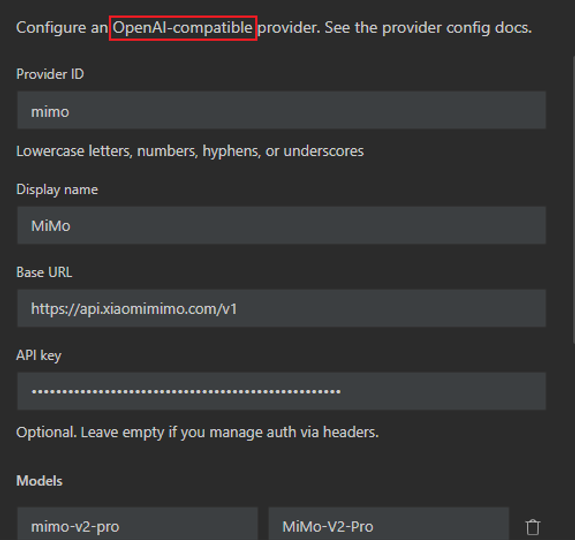
-
Provider ID 和 Display name:根据自己需求填写
-
Base URL:填写对应使用方式获取的 BASE_URL
-
API Key:从对应使用方式获取的 API Key
-
Models:按照需求添加,如
mimo-v2.5-pro
其他未提及参数可根据需求进行调整。
使用 Kilo Code 插件
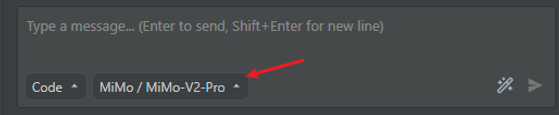
配置成功后,切换到配置的模型,可在输入框中输入需求即可使用。
常见问题
在 Windows 系统验证安装时,遇到如下报错,如何解决?
It seems that your package manager failed to install the right version of the Kilo CLI for your platform. You can try manually installing "@kilocode/cli-windows-x64" or "@kilocode/cli-windows-x64-baseline" package
按照提示执行命令 npm install -g @kilocode/cli-windows-x64 即可解决。