Hermes Agent 配置
按量付费的 MiMo API 和 Token Plan 支持 Hermes Agent,可参考本文进行配置与使用。
前置工作
获取凭证
支持两种使用方式,但对应的凭证获取方式不同:
| 使用方式 | 说明 | 获取方式(以下为 BASE_URL 和 API Key 均为示例) |
|---|---|---|
| 按量付费 API 调用 | 按实际使用量计费,适合轻度使用 |
前往 API Keys 创建 API Key |
| Token Plan | 固定订阅费,按套餐限量调用 |
成功订阅后,前往 订阅管理 获取专属 Base URL 和 API Key |
安装 Hermes Agent
Hermes Agent 支持 Linux、macOS、WSL2(Windows)等系统,如需了解更多内容,可参考 Hermes Agent 官方文档。
-
Linux / macOS 系统不需额外操作,默认环境即可。
-
Windows 系统需要参考 Windows 系统安装 WSL 安装 WSL2,然后在 WSL2 中执行下方命令。
安装命令:
curl -fsSL https://raw.githubusercontent.com/NousResearch/hermes-agent/main/scripts/install.sh | bash
安装完成后,重新加载终端环境:
source ~/.bashrc # or source ~/.zshrc
验证安装(如有版本号输出,则表示安装成功):
hermes --version
安装完成后出现以下界面:
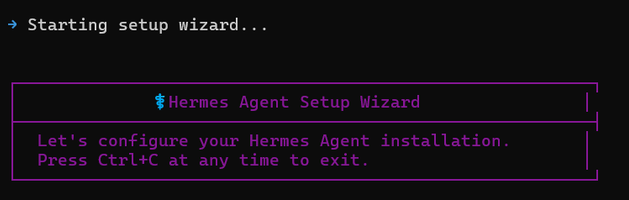
配置预定义供应商
1. 选择快速设置
初次配置时可选择 Quick setup,进行快速配置。
如果一开始未配置也可通过
hermes setup重新进入向导页面进行配置。

2. 选择供应商 Xiaomi MiMo
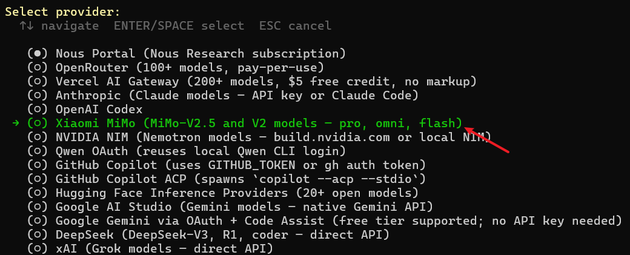
3. 填写配置信息
根据引导设置 API Key,Base URL,默认模型。其中,API Key 和 Base URL 需根据获取凭证的方式进行填写。
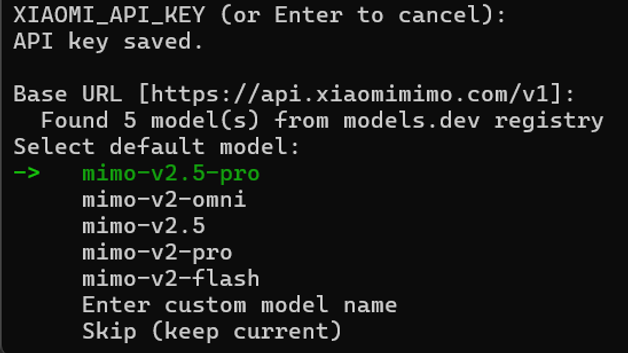
后续其他步骤按需配置即可。
如果以前已经配置过按量付费的 MiMo API 的 API Key 和 Base URL,现需切换为 Token Plan
- 方法一: 编辑
~/.hermes/.env文件,将XIAOMI_API_KEY和XIAOMI_BASE_URL更换为 Token Plan 专属的 API Key 和 Base URL 即可(配置完成后打开新终端)。 - 方法二: 使用自定义供应商进行配置。
4. 配置完成后,将会出现以下界面

配置自定义供应商
配置基本信息
下面两种配置方式中的 BASE_URL 和 MiMo_API_KEY 需替换为实际获取的。
方式一:在终端输入以下命令快速配置
这里的 model.provider 只能设置为 custom,自定义其他名称将不合法,比如 xiaomi-coding。
hermes config set model.provider custom
hermes config set model.base_url BASE_URL
hermes config set model.api_key MIMO_API_KEY
hermes config set model.default mimo-v2.5-pro
配置完毕后,可在 ~/.hermes/config.yaml 中查看配置信息。
方式二:手动编辑配置文件
手动编辑 ~/.hermes/config.yaml 进行配置:
model:
  provider: custom
  base_url: BASE_URL
  api_key: MIMO_API_KEY
  default: mimo-v2.5-pro
验证配置
配置完成后,使用以下命令验证:
hermes doctor
使用 Hermes Agent
配置完成后,执行以下命令启动:
hermes            # 经典 CLI 模式
hermes --tui      # 现代 TUI 模式